





インターネット
投稿日時:2026.09.01
ポケットWiFiが繋がらない原因は?具体的な8つの対処法とおすすめのサービスを解説

※本ページはプロモーション(広告)が含まれています
仕事でのオンライン会議中や動画を視聴している最中に、ポケットWiFiが急に繋がらなくなると原因や対処法が分からずお悩みの方も多いのではないでしょうか。
ポケットWiFiが繋がらない原因は、端末の一時的なシステムエラーから、周囲の電波干渉といった通信環境の悪化まで多岐にわたります。
そのため、焦らずに原因を切り分け、状況に合わせた対処法を試していくことが、早期解決への近道です。
本記事では、ポケットWiFiがインターネットに接続できなくなる主な要因と、今すぐ実践できる8つの対処法について詳しく解説します。
ご自身で素早く通信トラブルを解消し、快適なオンライン環境を取り戻すための参考にしてください。
ポケットWiFiが繋がらない時に考えられる原因
ポケットWiFiが急にインターネットへ繋がらなくなるトラブルは、端末の一時的な不具合か、周囲の通信環境の問題が主な原因として考えられます。
インターネット接続を阻害する具体的な原因は、主に以下のとおりです。
- ルーターや接続先デバイス(スマホ・PC)の一時的なシステムエラー
- 障害物や他の家電による電波干渉といった通信環境の不良
- 契約プランの月間データ通信量超過による速度制限
- 機内モードの誤作動など接続先デバイスの設定による影響
- SIMカードの接触不良といった物理的な影響
原因を一つずつ切り分けていくことが、スムーズな通信環境への復旧に繋がります。
ご自身の状況に当てはまるものがないかを確認し、次の見出しで紹介する具体的な解決策を順番に試してみてください。
ポケットWiFiが繋がらない時に今すぐできる対処法【8選】
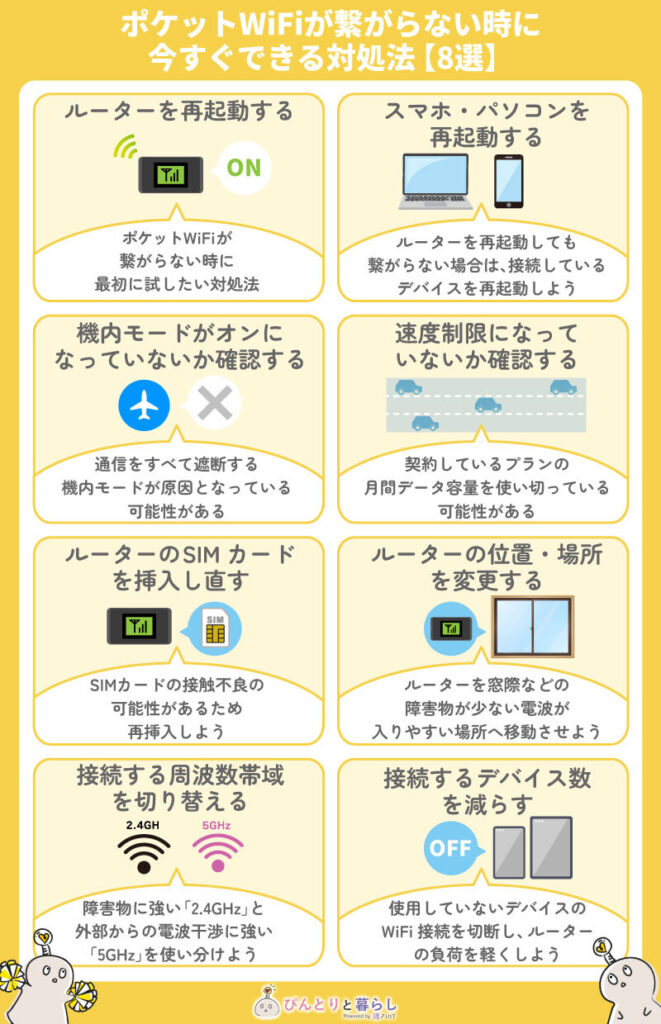
インターネットに接続できない時は、端末の再起動や設定の見直しなど、簡単な対処法から順番に試していくのが解決への一番の近道です。
具体的にすぐ実践できる対処法として、以下の8つが挙げられます。
日常的なトラブルであれば、上記いずれかの方法で解消する可能性が高いため、それぞれの具体的な手順やチェックポイントを見ていきましょう。
ルーターを再起動する
ポケットWiFiの通信トラブルが発生した際、真っ先に試したいのがルーター本体の再起動です。
ルーターを長時間連続して稼働させていると、内部に熱がこもったりシステムに一時的なエラーが生じたりして、電波を正しく送受信できなくなるケースがあります。
これらが原因の場合、一度電源を完全に切り、数分ほど待機させてから再び電源を入れることで、システムがリフレッシュされて通信状態が改善する可能性が高いです。
機械が苦手な方でも手軽に取り組める解決策のため、まずは再起動からアプローチしてみましょう。
スマホ・パソコンを再起動する
ポケットWiFiでの接続不良は、ルーター本体ではなく、接続しているスマホやパソコン側の不具合が原因となるケースも珍しくありません。
ルーターを再起動しても症状が改善しない場合は、利用しているデバイス側のネットワーク処理がフリーズしている可能性を疑って再起動してみましょう。
スマホやパソコン自体の再起動を行うことで、端末側の通信機能がリセットされ、正常に電波を受信できるようになる可能性があります。
もし複数のデバイスをお持ちなら別の機器で接続を試し、特定の機器だけが繋がらない場合は、その端末の再起動を優先して実行してみてください。
機内モードがオンになっていないか確認する
ポケットWiFiが繋がらないデバイスの設定画面を開き、通信をすべて遮断する「機内モード」が誤ってオンになっていないか確認してみてください。
スマホの操作中に、無意識のうちに機内モードを有効にしてしまうトラブルは意外と多く発生します。
機内モードがオンになっている間は、Wi-Fiだけでなくモバイルデータ通信もすべて遮断されてしまう仕組みになっています。
スマホやパソコンの画面上部にあるステータスバーをチェックし、飛行機のマークが表示されている場合は、設定をオフに切り替えることで通信が復旧するでしょう。
速度制限になっていないか確認する
電波のアイコンはしっかり立っているのに通信が極端に遅い、またはページが開かない場合は、データ容量超過による速度制限の可能性が高いです。
契約しているプランの月間データ容量を使い切っていたり、直近3日間で大量の通信を行ったりすると、サービス規定により通信速度が大幅に制限される場合があります。
ルーター本体の液晶画面や、契約先のマイページへログインし、現在のデータ使用状況をチェックしてみてください。
もし速度制限にかかっていた場合は、データ容量の追加購入を行うか、制限が解除される期間まで待ちましょう。
ルーターのSIMカードを挿入し直す
ルーターが電波を全くキャッチしていない場合や「圏外」の表示が続く場合は、本体に挿入されているSIMカードの接触不良を疑いましょう。
落下などの衝撃によって内部のSIMカードがズレてしまったり、ICチップ部分のホコリ・汚れによって正しく読み込めなくなる可能性もゼロではありません。
一度ルーターの電源を完全に切り、カバーを開けてSIMカードを丁寧に取り出してみてください。
柔らかい布で金属のICチップ部分を優しく拭き取り、カチッと音がするまで正しく挿入し直すことで、再び通信回線を受信できる状態に戻る可能性があります。
ルーターの位置・場所を変更する
ポケットWiFiの電波は障害物に弱く、建物の奥まった部屋や地下室、コンクリートの壁に囲まれた場所では基地局からの電波をうまく拾えません。
室内で利用している場合、ルーターを窓際などの障害物が少ない電波が入りやすい場所へ移動させることで、通信環境が安定しやすくなります。
また、電子レンジやテレビなどの家電製品の近くも、電波干渉を引き起こす原因の一つに挙げられます。
できるだけ周囲に遮蔽物のない窓際や、床から1〜2mほどの見通しの良い高い位置へルーターを移動させると、通信環境の改善が見込めるでしょう。
接続する周波数帯域を切り替える
周囲の電波干渉を受けて通信が途切れる場合は、ルーターの設定画面から接続する周波数帯域を切り替える対処法を試してみてください。
ポケットWiFiの多くは、障害物に強い「2.4GHz」と、通信速度が速く電波干渉に強い「5GHz」という2つの周波数を利用できます。
もしBluetooth機器や家電などの影響で「2.4GHz」に繋がりにくい場合、設定から「5GHz」へ変更することで通信がスムーズになる可能性があります。
ただし、「5GHz」は壁などの障害物に弱いため、ルーターと同じ部屋での使用が推奨されます。
接続するデバイス数を減らす
複数の機器を同時に接続している場合は、使用していないデバイスのWi-Fi接続を切断し、ルーターの負荷を軽くする対処法が有効な場合があります。
ポケットWiFiには機種ごとに「最大同時接続台数」が決まっており、その上限に近い数のスマホやパソコンを繋ぐと、通信処理が追いつかなくなる可能性が高いです。
上限を超えていなくても、バックグラウンドでのアプリ更新などが重なると回線が混雑する状態に陥りかねません。
現在使っていないタブレットやスマート家電の接続を一旦オフにすることで、今すぐ使いたい必要な機器へ安定した電波を供給できるでしょう。
ポケットWiFiを繋がりやすくするポイント
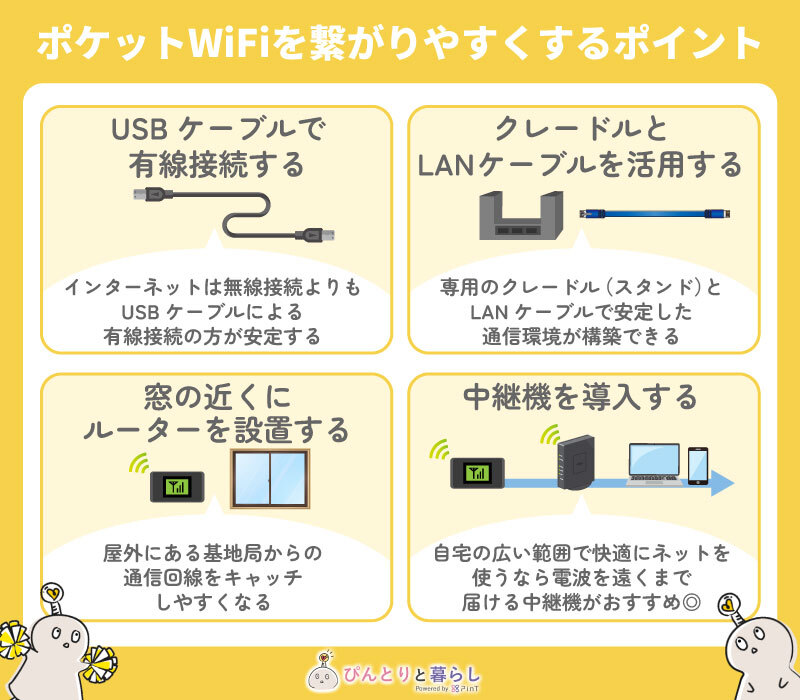
ポケットWiFiの通信環境を根本から改善するには、接続方法を見直したり周辺機器を活用したりすることで、電波の安定性を高められます。
通信環境を整える具体的な方法は、主に以下のとおりです。
日常のちょっとした工夫から専用アイテムの導入まで、より快適でストレスのない状態にするための具体的なアプローチについて見ていきましょう。
USBケーブルで有線接続する
パソコンでインターネットを利用する際は、ルーターとデバイスをUSBケーブルで直接繋ぐことで通信が安定する場合があります。
無線で接続する場合、他の家電が発する電波の干渉や、部屋の障害物による影響を受けやすくなる傾向があります。
一方、USBケーブルで有線接続を行えば、ルーターから直接データのやり取りが可能となるため、周囲の環境に左右されずに通信速度を保てます。
パソコンからルーター本体へ給電しながら利用できるメリットもあるため、長時間の作業でも安心して作業に集中できるでしょう。
クレードルとLANケーブルを活用する
ルーター専用のクレードル(スタンド)を活用し、LANケーブルで接続することで、より安定した通信環境を構築できます。
クレードルには有線LANポートが備わっており、ルーター本体をセットするだけで、パソコンやゲーム機とLANケーブルで直接繋ぐことが可能です。
無線特有の電波干渉を回避できるほか、機種によっては拡張アンテナが内蔵されており、ルーターの受信感度をさらに高める効果も期待できます。
ポケットWiFiを自宅で固定回線のように使いたい方にとって、通信の安定性を格段に引き上げる有効な手段といえるでしょう。
>コンセントに挿すだけWi-Fiは契約なしで使える?おすすめと選び方を比較
窓の近くにルーターを設置する
ルーターを電波の入りやすい窓際へ設置することで、屋外にある基地局からの通信回線をスムーズにキャッチしやすくなります。
ポケットWiFiの電波は、建物の中心部やコンクリートの壁などに遮られやすいため、部屋の奥まった場所では通信が不安定になりがちです。
設置場所を障害物の少ない窓際や、床から少し高い位置へ変更するだけで、通信速度が改善するケースは珍しくありません。
ただし、直射日光が長時間当たる場所は本体が熱を持つ原因となるため、日陰になる風通しの良い窓辺を定位置に選んでみてください。
中継機を導入する
自宅の広い範囲で快適にインターネットを利用したい場合は、Wi-Fiの電波を遠くまで届ける中継機の導入を検討してみてください。
ルーターから離れた部屋や、壁などの障害物が多い場所では、どうしてもデバイスへ届く電波が弱まってしまいます。
ルーターとデバイスの間に中継機を設置することで、ある程度距離がある場所でも弱まった電波をキャッチして増幅し、安定した通信を届けられます。
特定の部屋だけ通信が途切れやすいといった悩みに対して、家のどこにいても繋がりやすくする環境を作るための頼もしいアイテムです。
繋がりやすいポケットWiFiはどこ?おすすめサービス3選
通信速度やエリアの広さ、利用時の安定性を重視したい方は、以下のポケットWiFiサービスがおすすめです。
それぞれのサービスが持つ強みや特徴を比較し、ご自身の利用スタイルに適したサービスを見つけてみてください。
BIGLOBE WiMAX
「BIGLOBE WiMAX」は、大手老舗プロバイダであるBIGLOBEの信頼性の高さを活かし、通信の安定感と手厚いサポート体制に定評のあるポケットWiFiサービスです。
月額料金や利用端末などの基本情報を以下にまとめました。
| 項目 | 詳細 |
|---|---|
| 月額料金 | 4,928円〜 |
| データ容量 | 無制限 |
| 通信回線 | au 5G/au 4G LTE/WiMAX 2+ |
| 利用できる端末 | ・Speed Wi-Fi DOCK 5G 01 ・Speed Wi-Fi HOME 5G L13 |
| 端末代金 | 一括:27,720円 分割:770円/月(36回払い) |
| 事務手数料 | 3,300円 |
| 解約解除料 | 不要 |
| 主なキャンペーン | ・1~24ヶ月目まで毎月1,650円値引き ・ルーター端末+SIMの契約時、翌月11,500円キャッシュバック |
| 公式サイト | https://join.biglobe.ne.jp/mobile/wimax/5g/ |
BIGLOBE WiMAXは、au 5Gやau 4G LTE、WiMAX 2+の対応回線から繋がりやすい回線に自動で切り替えて接続するため、都市部から郊外まで広いエリアで電波環境が良好な点が特徴です。
また、最低利用期間の縛りや高額な違約金設定がないため、初めてポケットWiFiを導入する方でも安心して契約できます。
口座振替での支払いに対応している点も大きな強みであり、クレジットカードをお持ちでない方や、安定した通信環境を求める方にぴったりの選択肢です。
\大手プロバイダが運営するポケットWiFi/
GMOとくとくBB WiMAX
「GMOとくとくBB WiMAX」は、高速な5G回線による通信の繋がりやすさに加え、手厚いキャッシュバックや割引プログラムが充実している点が特徴です。
月額料金や利用端末などの基本情報を以下にまとめました。
| 項目 | 詳細 |
|---|---|
| 月額料金 | 4,961円〜 |
| データ容量 | 無制限 |
| 通信回線 | au 5G/au 4G LTE/WiMAX 2+ |
| 利用できる端末 | ・Speed Wi-Fi DOCK 5G 01 ・Speed Wi-Fi HOME 5G L13 |
| 端末代金 | 一括:33,264円 分割:924円/月(36回払い) ※キャンペーン適用で実質0円 |
| 事務手数料 | 3,300円 |
| 解約解除料 | 不要 |
| 主なキャンペーン | ・初月の月額料金が770円 ・端末購入サポートで本体代金が実質0円 ・他社の解約違約金を最大40,000円キャッシュバック |
| 公式サイト | https://gmobb.jp/wimax/ |
GMOとくとくBB WiMAXでは、最新ルーターを取り扱っており、高画質な動画視聴やデータ容量を多く使うオンライン作業でも快適なネット環境が期待できます。
また、端末購入サポートによる割引や他社解約金のキャッシュバック特典を組み合わせることで、実質費用を抑えて高品質な回線を利用できる点が魅力です。
通信の繋がりやすさや速度面でのパフォーマンスを重視しつつ、トータルのコストも賢く抑えたい方におすすめのポケットWiFiサービスです。
\キャンペーンを活用してお得に契約/
MUGEN WiFi
「MUGEN WiFi」は、ドコモ・au・ソフトバンク・楽天のキャリアの回線から、その場で最も繋がりやすい電波を自動選択するクラウドSIM技術を採用している点が特徴です。
月額料金や利用端末などの基本情報を以下にまとめました。
| 項目 | 詳細 |
|---|---|
| 月額料金 | 節約プラン:3,300円 高速通信プラン:4,950円 無制限プラン:4,950円 口座振替プラン:3,880円 |
| データ容量 | 節約プラン:100GB 高速通信プラン:100GB 無制限プラン:無制限 口座振替プラン:100GB |
| 通信回線 | クラウドSIM(ドコモ・au・ソフトバンク・楽天) |
| 利用できる端末 | 節約プラン:AIR-1 高速通信プラン:クラウドSIM 5G AIR-2 無制限プラン:Speed Wi-Fi DOCK 5G 01/Speed Wi-Fi HOME 5G L13 口座振替プラン:AIR-1 |
| 端末代金 | 0円(レンタル) |
| 事務手数料 | 3,300円 |
| 解約解除料 | 3,300円or4,950円 |
| 主なキャンペーン | ・30日返金保証付き ・端末の送料無料 |
| 公式サイト | https://mugen-wifi.com/ |
MUGEN WiFiは、建物内や地下でも繋がりやすいプラチナバンドの電波を中心に拾うため、移動中や障害物の多い場所でも安定した通信が可能です。
月間100GBまで、または無制限の大容量データを手頃な月額料金で利用でき、端末自体もレンタル形式のため初期負担を低く抑えられます。
日本全国の幅広いエリアで使いたい方や、出張・旅行先などの外出先での繋がりやすさを最優先に考える方に最適なポケットWiFiサービスです。
\ルーターレンタルで初期費用が安い/
>楽天モバイルの電波は悪いのか?繋がらない時の改善対策や理由を解説
ポケットWiFiが繋がらない原因に関するよくある質問
ポケットWiFiのトラブルに直面した際、多くのユーザーが抱く疑問は、デバイス固有の設定ミスや一時的な通信エラーに関するものです。
本章では、ポケットWiFiが繋がらない原因に関する以下の質問に回答していきます。
ご自身の状況と照らし合わせて、ネット環境改善の参考にしてみてください。
ポケットWiFiにiPhoneが繋がらない時の対処法は?
iPhoneだけがポケットW-iFiに繋がらない場合は、iPhone側のネットワーク設定を見直すか、端末の再起動を試すと改善する可能性が高いです。
パソコンや他の機器が繋がっているなら、ルーターではなくiPhone側の不具合や設定ミスが疑われます。
具体的な対処法として、以下の手順を試してみてください。
- Wi-Fi機能を一度オフにし、数秒後に再度オンにする
- 登録済みのネットワーク設定を削除し、再度接続する
- iPhone本体を再起動し、iOSを最新バージョンへ更新する
これらの操作を行うことで、一時的な接続エラーがリセットされ、正常に電波を受信できるようになる可能性があります。
ポケットWiFiの「インターネット接続なし」はどういう意味?
「インターネット接続なし」という表示は、一般的にスマホとルーター間のWi-Fi接続は成功しているものの、ルーター自体がインターネット回線へ繋がっていない状態を表しています。
このエラーメッセージが出た場合、主に以下の原因が考えられます。
- 月間のデータ容量超過による速度制限で通信が止まっている
- 地下やトンネルなど、基地局からの電波が届かない圏外エリアにいる
- ルーター本体の一時的なシステム障害が起きている
まずはルーター本体の再起動を試し、電波の入りやすい窓際へ移動したりデータ容量の残量を確認したりすることで改善に繋がるでしょう。
ポケットWiFiが急に繋がらなくなったのはなぜ?
問題なく使えていたポケットWiFiが急に繋がらなくなった場合は、ルーター本体の熱トラブルや通信障害が原因として疑われます。
ルーターを長時間連続で使用したり、カバンの中など熱がこもりやすい場所に放置したりすると、熱によってシステムがフリーズし、通信が途切れることがあります。
まずはルーターの電源を完全に切り、本体の熱が落ち着くまでしばらく休ませてから再起動を試してみてください。
再起動しても復旧しない場合は、契約しているプロバイダの公式サイトなどで、大規模な通信障害が発生していないか確認しましょう。
ポケットWiFiが圏外で繋がらない時はどうすればいい?
ルーターの画面に圏外と表示されて繋がらない時は、電波を受信しやすい場所への移動や、SIMカードの挿し直しを順番に試すのが効果的です。
具体的なアクションとして、以下のステップを実践してみてください。
- 屋内にいる場合は窓際へ移動し、障害物の影響を減らす
- ルーターの電源を落とし、SIMカードを一度抜いて優しく拭いてから挿し直す
- 対応エリアのマップを確認し、現在の場所がサービス対象内か確認する
なお、地下や山間部など、そもそも電波が届かないエリアにいる可能性も考えられます。
場所を移動しても圏外が続く場合は、SIMカードの接触不良を疑い、ICチップ部分の清掃などを行ってみてください。
ポケットWiFiが繋がらない場合まずは端末を再起動しよう
ポケットWiFiがインターネットへ繋がらなくなったときは、焦らずにまずルーター本体の再起動を試してみてください。
長時間稼働による一時的なシステムエラーや内部の発熱は、一度電源を落として数分置いてから入れ直すことでリフレッシュされ、解消することが多いです。
併せて、スマートフォンやパソコンなどの接続機器側も同時に再起動しておくと、通信が復旧する可能性が高まります。
端末の置き場所変更や設定の初期化といった複雑な手順に進む前に、電源ボタン一つで完了する手軽な対処法から実践してみましょう。
ポケットWiFiの通信接続はここを押さえよう!

- 繋がらなくなったら、最初にルーターを再起動しよう
- 原因に応じて接続機器の設定確認やデータ容量を確認しよう
- 通信品質を重視するならポケットWiFiの乗り換えも選択肢の一つ

「ぴんとりと暮らし by PinT 」はPinT社員が監修しています。
※本記事は公開・修正時点の情報であり、最新情報とは異なる場合があります。最新の価格や商品の詳細等については、各公式サイトよりご確認ください。






 ぴんとりと暮らし
インターネット
ポケットWiFiが繋がらない原因は?具体的な8つの対処法とおすすめのサービスを解説
ぴんとりと暮らし
インターネット
ポケットWiFiが繋がらない原因は?具体的な8つの対処法とおすすめのサービスを解説
Kurashi no Hint
暮らしのヒント

「ぴんとりと暮らし」では、暮らしに役立つヒントをお届けしています。
興味のある項目をぜひご覧くださいね!

SIMカード

インターネット

ウォーターサーバー

ahamo(4)
Android(1)
au(2)
eSIM(2)
IIJmio(2)
iPhone(3)
irumo(1)
LINEMO(1)
mineo(3)
povo(1)
UQモバイル(3)
スマートフォン(8)

キーワード一覧
ぴんとり公式SNS







外出先でポケットWiFiを使おうとしたら、急に繋がらなくなっちゃって困ったなぁ。
???
さっきまで普通に使えてたのに、スマホにも「インターネット接続なし」って出たり、何が原因でどう直せばいいか分からないんだよね…
・・・
ネットがサクサク繋がるようになったら、ぴんとりと一緒に見ようと思ってた動画もすぐ見られるよ?
おぉ~!
じゃあ、ポケットWiFiが繋がらない原因と今すぐできる対処法について調べてみよう!